
Slik avslutter du abonnementet på iPhone
Kjøpte du StrikkeSteg i iPhone-appen, går abonnementet gjennom Apple. Da avslutter du det på iPhonen, ikke hos oss. Det tar under ett minutt.
Gå rett til abonnementene dine
Trykk på knappen på iPhonen. Den åpner listen over abonnementene dine hos Apple. Fortsett så fra steg 3.
Du kan bli bedt om å logge på med Apple-kontoen din.
Har du betalt to ganger? Kjøpte du først på strikkesteg.com eller strikkesteg.no og så i appen, har du to abonnementer: ett hos oss og ett hos Apple. Avslutt det hos Apple med stegene under, så har du bare ett.
Abonnementet fra nettet bruker du ved å logge inn med e-posten din. Det sier du opp i StrikkeSteg på nettet under Meg › Innstillinger › Si opp abonnementet.
Steg for steg i Innstillinger
-
Åpne Innstillinger, og trykk på navnet ditt
Åpne Innstillinger (det grå tannhjulet). Trykk på navnet ditt helt øverst.
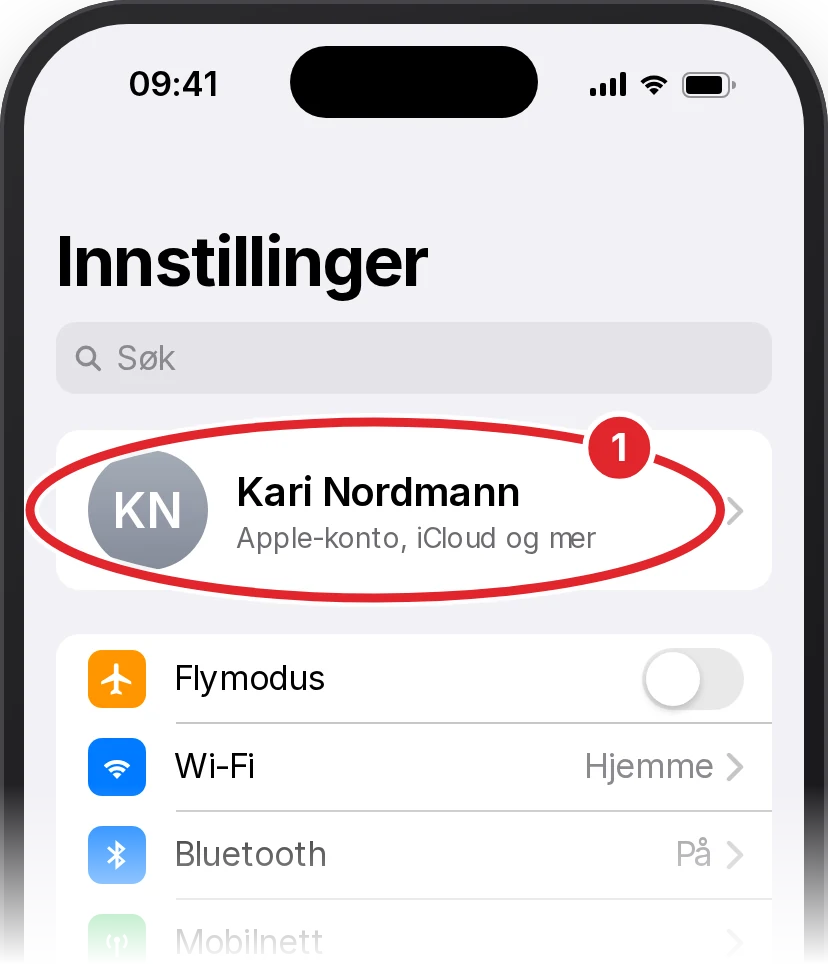
Trykk på navnet ditt øverst. -
Trykk på Abonnementer
Nå ser du Apple-kontoen din. Trykk på Abonnementer.
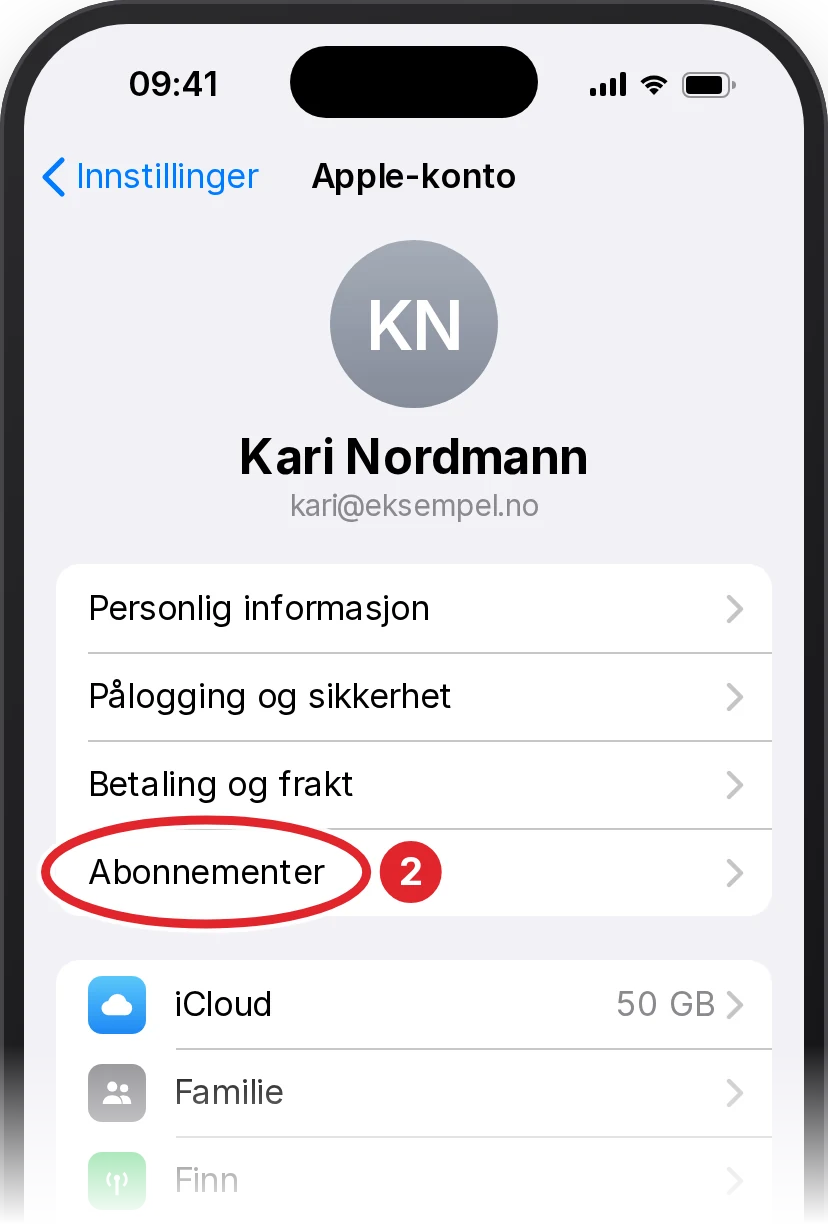
Abonnementer står under Betaling og frakt. -
Trykk på StrikkeSteg
Under Aktive ser du alt du abonnerer på hos Apple. Trykk på StrikkeSteg.
Ser du ikke StrikkeSteg her? Se Finner du ikke abonnementet?
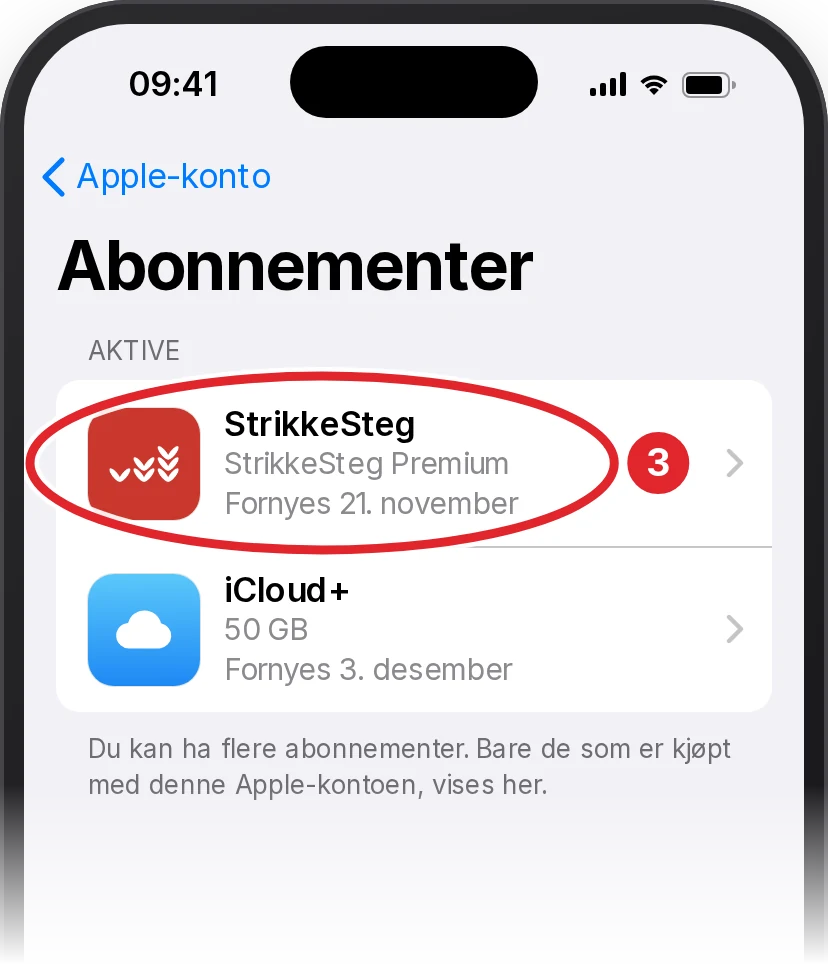
StrikkeSteg har det røde ikonet med hvite masker. -
Trykk på Avslutt abonnement
Trykk på den røde teksten Avslutt abonnement. Du må kanskje rulle litt ned for å se den.
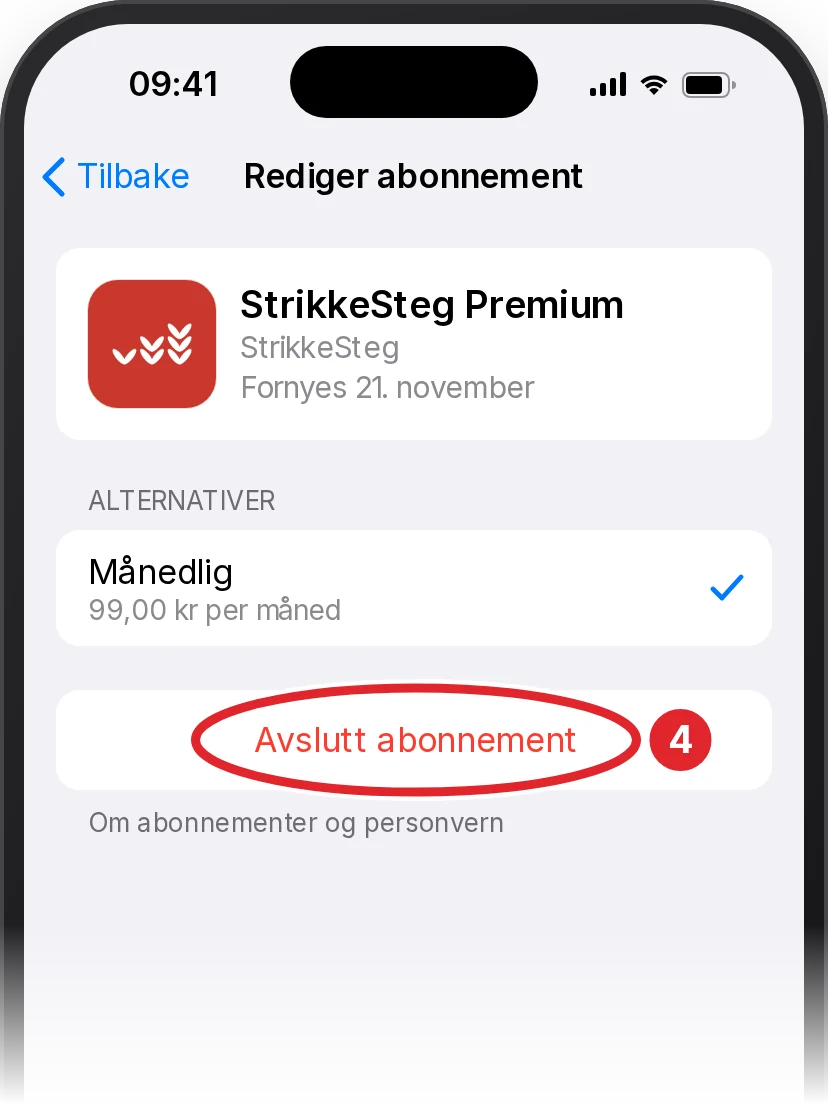
Knappen er rød og står under Alternativer. -
Trykk på Bekreft
iPhonen spør om du er sikker. Trykk på Bekreft.
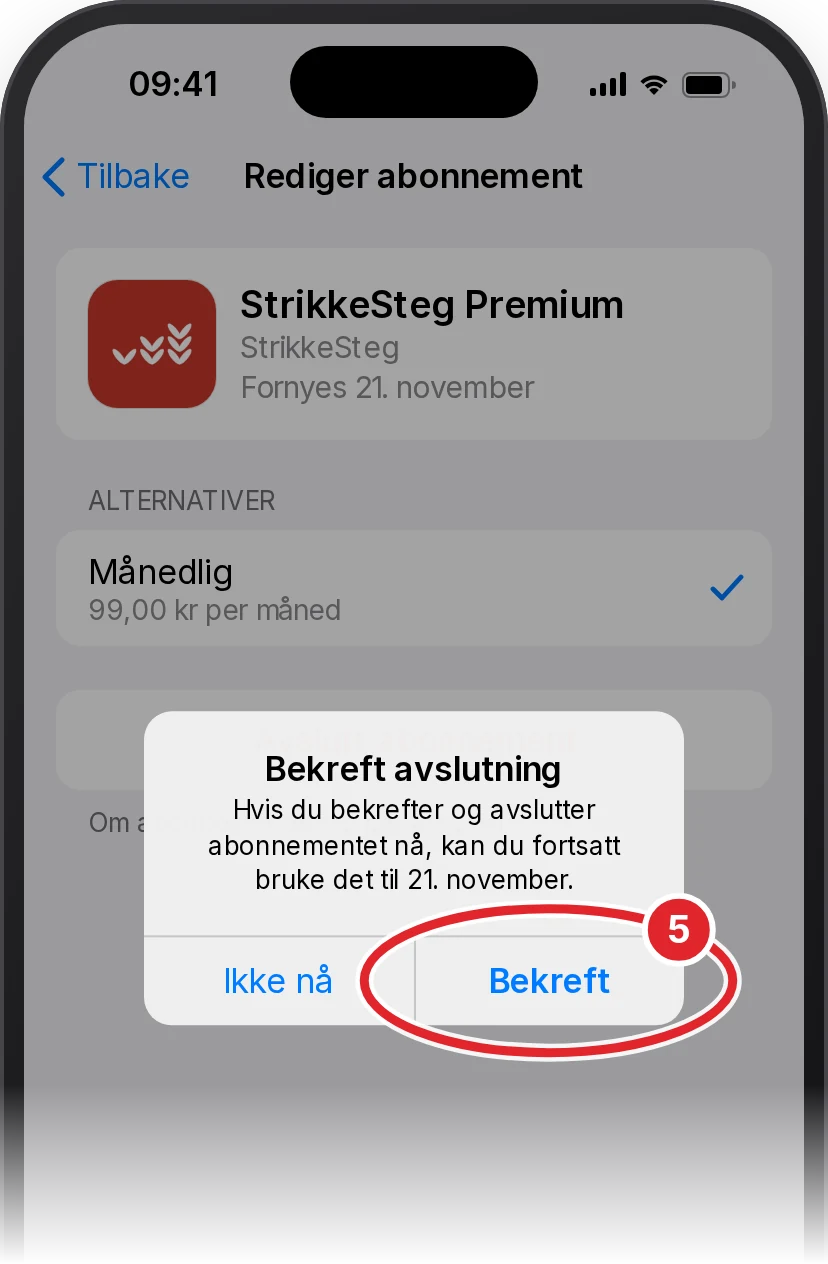
Bekreft står til høyre i boksen. -
Ferdig
Nå står det Utløper og en dato i rødt. Abonnementet er avsluttet. Du kan bruke StrikkeSteg fram til den datoen, og du blir ikke trukket mer.
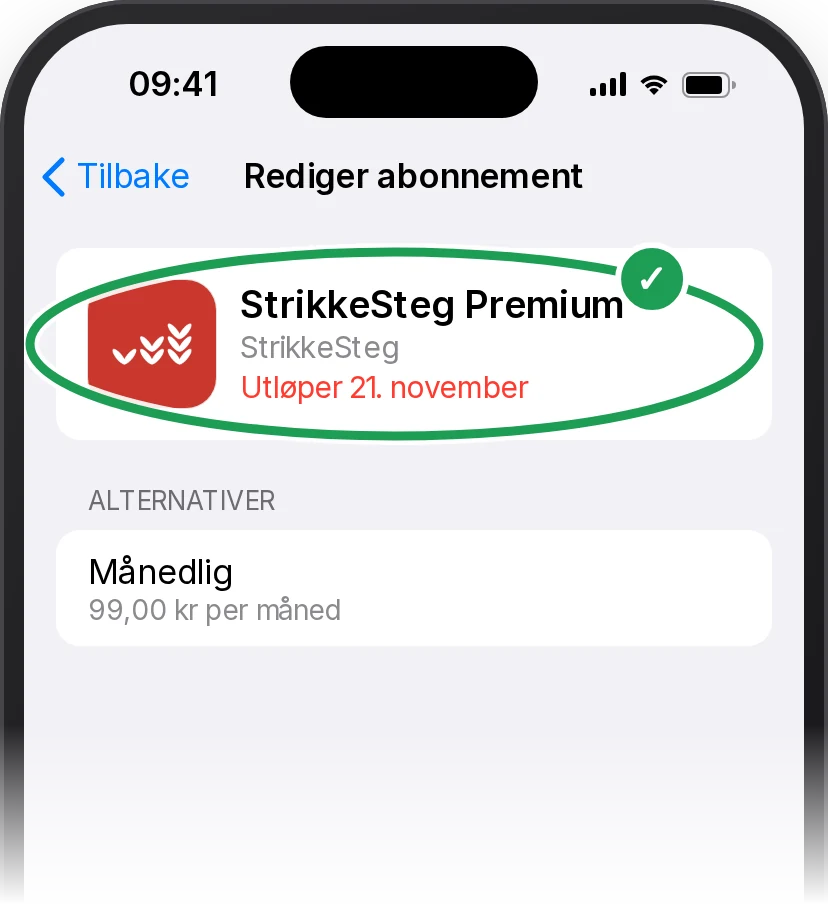
Rød tekst med Utløper betyr at det er avsluttet.
Eller gjennom App Store
Du kommer til den samme listen fra App Store.
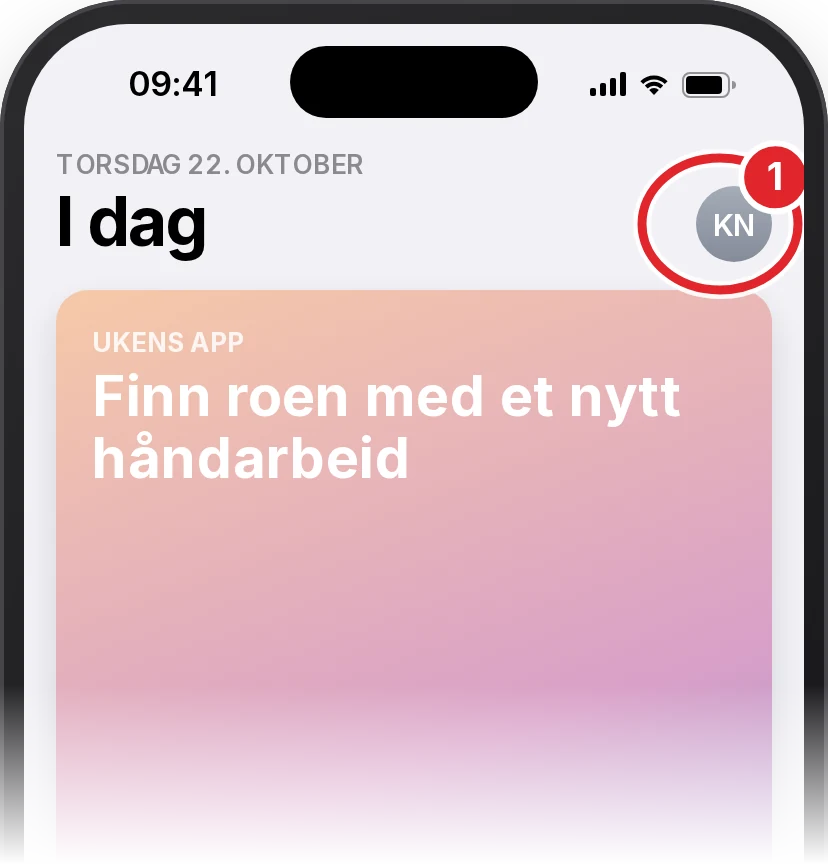
Trykk på bildet ditt
Åpne App Store, og trykk på bildet ditt eller initialene dine øverst til høyre.
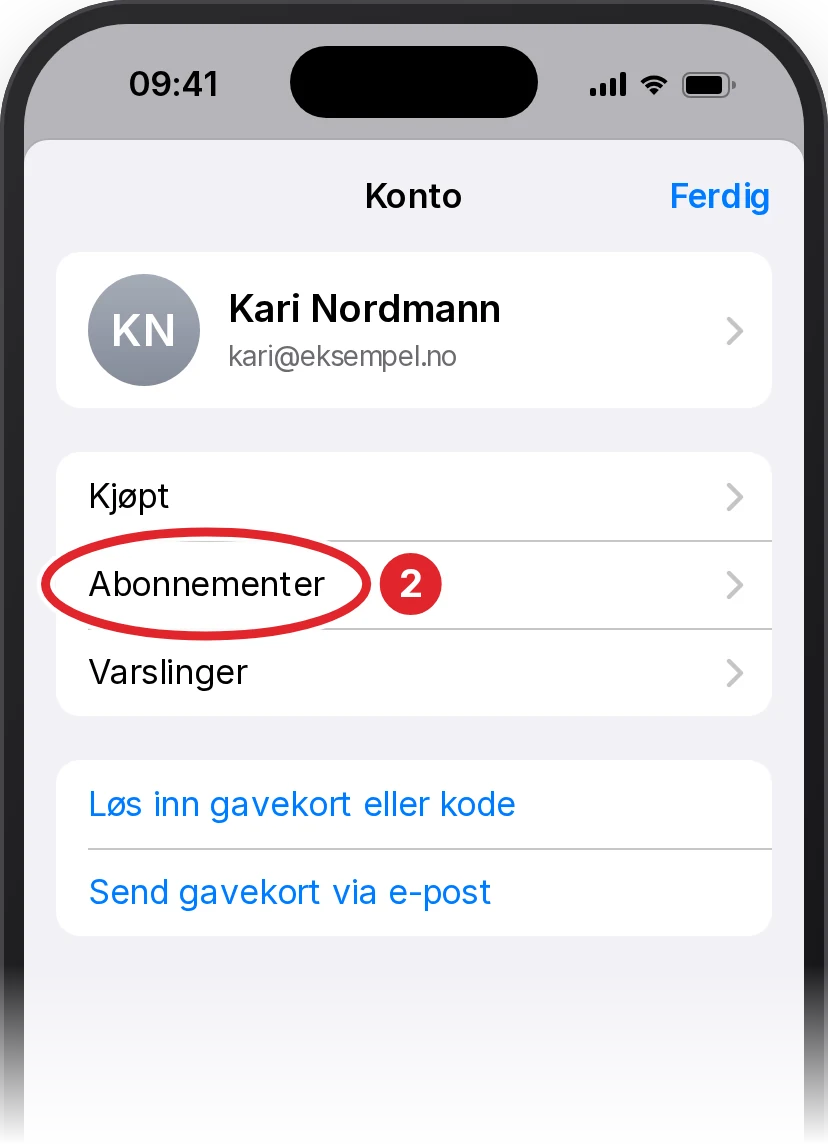
Trykk på Abonnementer
Trykk på Abonnementer, og fortsett fra steg 3 over.
Hva skjer når du har avsluttet?
- Du beholder tilgangen ut perioden du har betalt for.
- Du blir ikke trukket igjen.
- Avslutt senest ett døgn før perioden går ut. Ellers kan du bli trukket for neste måned.
- Å slette appen avslutter ikke abonnementet. Det gjør du bare med stegene over.
- Du kan starte abonnementet igjen når du vil, på den samme siden.
Finner du ikke abonnementet?
- Står det Utløper i rødt, eller mangler knappen Avslutt abonnement? Da er abonnementet allerede avsluttet.
- Har du flere Apple-kontoer? Abonnementet vises bare på kontoen du kjøpte med. Søk etter «kvittering fra Apple» eller «receipt from Apple» i e-posten din. På kvitteringen står det hvilken Apple-konto som ble brukt.
- Kjøpte du på strikkesteg.com eller strikkesteg.no? Da ligger abonnementet hos oss, ikke hos Apple. Logg inn på nettet, og si det opp under Meg › Innstillinger › Si opp abonnementet, eller skriv til oss.
- Har du ikke iPhonen for hånden? Du kan også avslutte på nettet hos Apple, på account.apple.com.
Vil du ha pengene tilbake?
Kjøp i iPhone-appen går gjennom Apple, og det er Apple som behandler refusjon. Vi kan dessverre ikke betale tilbake et App Store-kjøp selv.
- Gå til reportaproblem.apple.com, og logg på med Apple-kontoen din.
- Trykk på Jeg vil, og velg Be om refusjon.
- Velg årsaken, velg StrikkeSteg, og trykk på Send inn.
Apple svarer vanligvis innen 24 til 48 timer.
Står du fast?
Skriv til oss, gjerne med et skjermbilde av det du ser, så hjelper vi deg videre. Vi svarer vanligvis innen én virkedag.
Stegene følger Apples egen veiledning, Avslutt et abonnement fra Apple. Bildene er tegnet etter iPhone med iOS 18. Navn og datoer i bildene er bare eksempler.